技術
Webアプリとは?初心者向けにわかりやすく解説(違い・例・作り方)
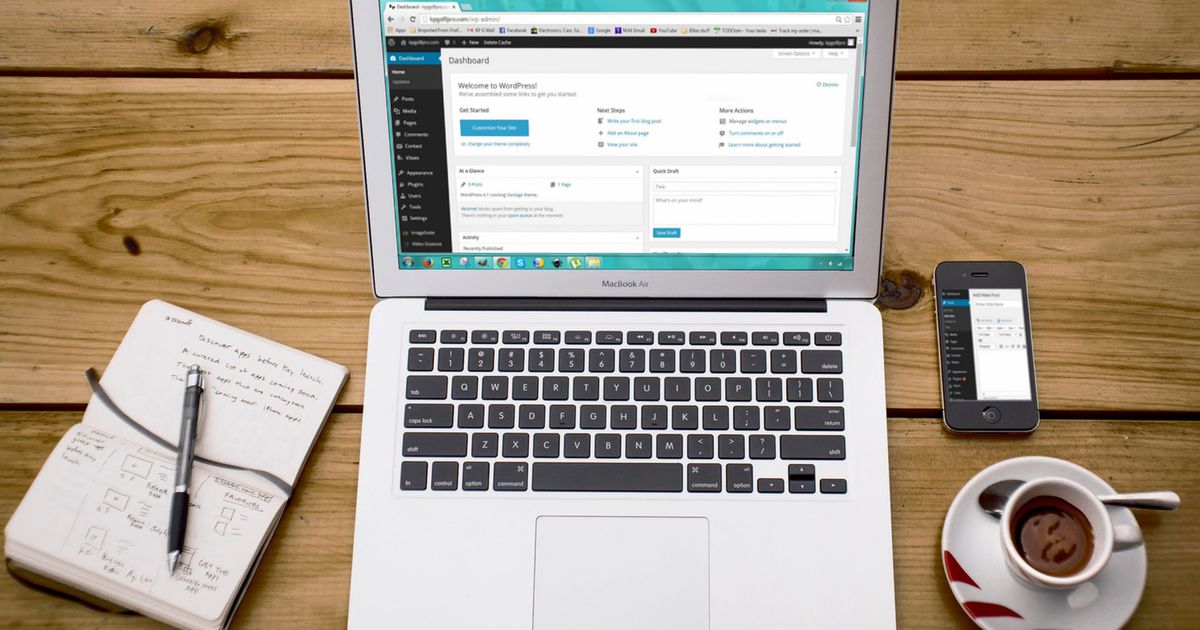
「Webアプリとは何か、聞いたことはあるけれど正確にはわからない」——そんな方に向けて、この記事ではWebアプリの仕組みを初心者向けにやさしく解説します。ブラウザで動くとはどういうことか、Webサイトやスマホアプリ(ネイティブアプリ)とどう違うのか、身近な例、メリット・デメリット、PWAという選択肢、どんな用途に向くか、そして作り方と費用の目安まで、順を追って整理します。
Webアプリとは?「ブラウザで動くアプリ」のこと
Webアプリとは、ChromeやSafariなどのブラウザで動くアプリのことです。アプリストアからインストールする必要がなく、URLを開くだけで使えます。中身の「本体」はインターネットの向こう側(サーバー)にあり、手元のブラウザはその画面を映し出して操作を受け付ける窓口の役割をします。
もう少しかみ砕くと、次のような特徴があります。
- インストール不要:URLを開くだけ。パソコンでもスマホでも同じように使える
- 本体はサーバー側にある:データや処理はネット上に置かれ、ブラウザはそれを表示・操作する
- 操作ができる:ただ読むだけでなく、入力・保存・検索・ログインなどの機能を持つ
たとえばネット通販でカートに入れて注文したり、予約フォームで日時を選んで申し込んだりする、あの「操作できる画面」がWebアプリです。普段意識せず使っているものの多くが、実はWebアプリにあたります。
WebアプリとWebサイト・ネイティブアプリの違い(比較表)
Webアプリを理解するには、似た言葉との違いを押さえるのが近道です。よく混同される「Webサイト」「ネイティブアプリ」と並べて比べてみます。
| 種類 | どこで動くか | 主な役割 | 身近な例 |
|---|---|---|---|
| Webサイト | ブラウザ | 情報を見る(読む) | 会社案内・ブログ・ニュース記事 |
| Webアプリ | ブラウザ | 操作する(入力・保存・検索) | ネット通販・予約フォーム・Web版メール |
| ネイティブアプリ | スマホにインストール | 操作する(端末機能も活用) | ゲーム・地図・SNSアプリ |
ポイントは2つの軸です。
- 見るだけか、操作できるか → Webサイトは「見る」、Webアプリとネイティブアプリは「操作する」
- ブラウザで動くか、インストールが要るか → Webアプリはブラウザ、ネイティブアプリはインストールが必要
つまりWebアプリは、「ブラウザで動く」というWebサイトの手軽さと、「操作できる」というアプリの機能性を、あわせ持った存在だと言えます。WebサイトとWebアプリの境目は曖昧なこともありますが、ログインや入力・保存の仕組みがあればWebアプリと考えて差し支えありません。
Webアプリの身近な例
「Webアプリ」と言われるとピンと来なくても、実は毎日のように使っています。代表的な例を挙げます。
| 分野 | Webアプリの例 | 何ができるか |
|---|---|---|
| 買い物 | ネット通販サイト | 商品検索・カート・注文・注文履歴 |
| 予約 | 飲食店やサロンの予約ページ | 空き枠の確認・日時指定・予約 |
| 仕事 | Web版のメール・カレンダー・表計算 | 作成・共有・同時編集 |
| 会員 | 会員登録・マイページ | ログイン・登録情報の変更・ポイント確認 |
| 業務 | 社内の申請・日報・在庫管理 | 入力・一覧・承認・書き出し |
いずれも「ブラウザで開いて、操作して、結果が保存される」という共通点があります。アプリストアからダウンロードした覚えがないのに使えているものは、たいていWebアプリです。この身近さこそが、Webアプリの大きな強みです。
Webアプリはどうやって動いているのか(仕組み)
もう少しだけ仕組みに踏み込むと、Webアプリは大きく3つの部分でできています。専門用語を覚える必要はありませんが、全体像を知っておくと、作るときや相談するときに話が早くなります。
- 画面(フロント):ブラウザに表示され、利用者が触る部分。ボタンや入力欄など目に見えるところ
- 処理(サーバー):ネットの向こう側で、入力を受け取って計算・判定する頭脳の部分
- データの保管場所(データベース):会員情報や注文内容など、保存しておくデータの入れ物
利用者が画面で操作すると、その内容がサーバーに送られ、必要な処理をしてデータベースに保存し、結果が画面に返ってくる——この往復で動いています。だからこそ「本体はサーバー側にある」ため、作り手がサーバーを直せば全員が最新版になり、利用者はインストールし直す必要がないのです。ネイティブアプリのように手元の端末に本体を置く方式とは、ここが大きく違います。
Webアプリのメリット(インストール不要・更新が楽・マルチデバイス)
Webアプリが選ばれる理由は、使う側・作る側の双方にメリットがあるからです。
- インストール不要ですぐ使える:URLを送るだけで使ってもらえる。ストアの審査を待つ必要もない
- 更新が楽で全員に即反映:サーバー側を直せば、次に開いた瞬間から全員が最新版になる。利用者に「アップデートしてください」とお願いする必要がない
- マルチデバイス対応が容易:パソコン・スマホ・タブレットで同じものが使える。OSごとに作り分けなくてよい
- 共有・拡散がしやすい:URLひとつで案内できるため、社内展開やお客様への案内が簡単
- 開発・保守のコストを抑えやすい:iOSとAndroidを別々に作る必要がなく、1つ作れば幅広い端末で動く
とくに「更新が即座に全員へ反映される」点は、業務システムやサービス運営で大きな利点です。ネイティブアプリのように、利用者が古いバージョンを使い続けてトラブルになる、という問題が起きにくくなります。
Webアプリのデメリット(オフライン・通知・ストア外)
一方で、Webアプリにも苦手なことがあります。用途によってはネイティブアプリのほうが向く場面もあるため、弱点も知っておきましょう。
- オフラインに弱い:基本はインターネット接続が前提。電波の届かない場所では使いにくい
- プッシュ通知が限定的:スマホのプッシュ通知は、ネイティブアプリほど自由には使えない(後述のPWAである程度は補える)
- 端末機能の利用に制限がある:カメラ・位置情報・センサーなどを深く使う用途は、ネイティブに一歩譲る場面がある
- アプリストアには基本並ばない:ストアで見つけてもらう導線は使いにくい。URLで案内する前提になる
- ホーム画面のアイコンはひと手間:ブラウザから「ホーム画面に追加」する操作が必要(PWA化で改善できる)
これらは「必ず問題になる」わけではなく、用途しだいです。たとえば社内の業務システムなら、オフライン対応やストア掲載はそもそも不要なことが多く、デメリットが気にならないケースが大半です。
PWAという選択肢——Webアプリをアプリのように使う
Webアプリの弱点をある程度おぎなう仕組みが「PWA(Progressive Web Apps)」です。PWAとは、Webアプリをネイティブアプリに近い使い勝手に近づける技術のことです。
PWAにすると、次のようなことができるようになります。
- ホーム画面にアイコンを置ける:ブラウザから追加すると、アプリのように起動できる
- 全画面で表示できる:ブラウザのアドレスバーが消え、アプリらしい見た目になる
- 一部オフラインでも動く:よく使う画面をあらかじめ読み込んでおける
- プッシュ通知もある程度使える:環境しだいだが、お知らせを送れる場合がある
つまりPWAは、「Webアプリの手軽さ(インストール不要・更新が楽)を保ちながら、アプリらしい体験を足す」という中間の選択肢です。ストア審査を避けつつアプリのように使ってもらいたい場合に有力です。ただしネイティブアプリと完全に同じことができるわけではないため、通知や端末機能を本格的に使うなら、最初からネイティブを検討する判断もあります。
どんな業務・サービスがWebアプリ向きか
Webアプリが向く用途と、ネイティブアプリのほうが向く用途を整理します。判断の目安として使ってください。
| 判断ポイント | Webアプリが向く | ネイティブアプリが向く |
|---|---|---|
| 使う場所 | オフィスや自宅など通信環境がある | 電波のない場所でも使う |
| 通知 | メールやページ内の表示で足りる | プッシュ通知を積極的に使う |
| 端末機能 | 入力・表示・検索が中心 | カメラ・位置情報を深く使う |
| 更新頻度 | 頻繁に改善・修正したい | 更新は少なくてよい |
| 配布 | URLで社内・顧客に案内する | ストアで広く見つけてもらう |
この表から言えるのは、業務システムや会員向けサービスの多くはWebアプリ向きということです。具体的には次のような用途が代表例です。
- 社内の業務システム:予約・在庫・申請・日報・顧客管理など(→100万円で作る業務システム)
- 予約・受付:店舗やクリニックの予約ページ
- 会員向けサービス:登録・ログイン・マイページ・ポイント
- サービスの初期版:まず反応を見たい新規サービス
逆に、屋外で使う現場アプリや、カメラ・通知を主役にするサービスは、ネイティブが向く場面が多くなります。
Webアプリの作り方と費用の目安
Webアプリは、大きく「作り方」で費用感が変わります。主な選択肢は次の3つです。
| 作り方 | 費用感 | 特徴 | 向いているケース |
|---|---|---|---|
| ノーコード/既製サービス | 低〜中 | 用意された機能を組み合わせる。早く安い | 標準的な機能で足りる、まず試したい |
| パッケージ・テンプレート | 中 | 既製の土台を調整して使う | 一般的な業務に近く、多少の調整で済む |
| 個別開発(オーダーメイド) | 中〜高 | 自社の業務に合わせてゼロから作る | 独自の業務・こだわりの機能がある |
それぞれの向き不向きはスクラッチ・ノーコード・パッケージの違いで詳しく解説しています。費用の目安を規模別に見ると、次のようになります。
| 規模の目安 | 一般的な相場 | 主な内容 |
|---|---|---|
| 小規模・初期版 | 100万〜300万円 | 核となる1〜2機能に絞ったWebアプリ |
| 中規模 | 300万〜800万円 | 会員・決済・通知など複数機能を作り込む |
| 大規模 | 800万円〜 | 大量ユーザー・多数の外部連携・独自機能 |
一般的な見積もりは「機能の数 × 作る手間」で積み上がるため、要望を足すほど金額が膨らみます。逆に言えば、機能を核心に絞れば費用は抑えられます。詳しい相場はアプリ開発の費用相場も参考にしてください。
なお、初期費用のほかに「公開後の維持費」もかかる点は押さえておきましょう。Webアプリはサーバーの利用料やドメイン代など、月々の運用費が発生します。ただしネイティブアプリと違い、アプリストアの年額アカウント費用や毎年のOS対応が不要なぶん、維持の負担は軽くなりやすいのが利点です。「作って終わり」ではなく「公開して育てる」前提で、初期と維持の両方を見て予算を組むと安心です。
個人・中小が作るときの現実的な進め方
限られた予算でWebアプリを作るなら、進め方にコツがあります。次の順で進めると失敗しにくくなります。
- 解決したい困りごとを1つに絞る:「予約の電話対応を減らす」など、目的を1文で言えるまで絞る
- 機能を「必須/あれば嬉しい/今はいらない」に仕分ける:必須だけで初期版を作る
- まずWebアプリの初期版で始める:ブラウザで動くので審査待ちがなく、早く安く公開できる
- 反応を見て育てる:使われ方が見えてから、次に足す機能を決める
機能を絞るときの判断チェックリストです(「はい」が多いほど初期版から外してよい機能です)。
- なくても目的(困りごとの解決)は達成できる
- 使う人・使う場面がまだ限定的
- 外部サービスや手動運用で今は代替できる
- 反応を見てから作っても遅くない
例:小さな会社が顧客管理を始めたいケースでは、まず「顧客の登録・一覧・検索」だけのWebアプリを作り、メール配信や売上集計は使われ方が見えてから足す、という進め方が現実的です。導入効果の目安としては、Excelや紙で管理していた検索・転記の手間が減り、探す時間や入力ミスを大きく抑えられます。最初から全部を作り込もうとせず、小さく始めて育てるのが、個人・中小にとって最も無駄のない進め方です。
外部に委託する場合は、次の点を最初に確認しておくと安心です。範囲と追加費用の条件(どうなったら追加になるか)、納期、そして成果物であるソースコードの権利を自社が受け取れるかどうかです。とくに権利を渡してもらえないと、後の改修で同じ会社に頼らざるを得なくなり、費用が読みにくくなります。総額と範囲がセットで示され、権利まで渡してくれる相手を選ぶのが、長い目で見て損をしないコツです。
一律100万円で作れるWebアプリの範囲
D-oneAppでは、Webアプリを一律100万円(大規模なプロプランは一律200万円)でお引き受けしています。着手前に総額が確定し、追加費用なく、成果物(ソースコード)の権利もお渡しします。100万円で作れるWebアプリの範囲は、おおむね次のとおりです。
| 種類 | 100万円での作り込みの目安 |
|---|---|
| 予約・受付Webアプリ | 予約枠・カレンダー・確認メールまで |
| 会員・マイページ | 会員登録・ログイン・情報変更まで |
| 業務Webアプリ | 入力・一覧・検索・承認・書き出しまで |
| 在庫・受発注 | 在庫の登録・数量管理・発注一覧まで |
| サービスの初期版 | 中心となる1機能を使える形まで |
逆に、本格的な決済の作り込み、数万人規模を想定した高負荷対応、多数の外部システム連携などを最初から入れると、100万円を超えやすくなります。これらは「必要になってから足す」と割り切ると、初期版を予算内に収めやすくなります。一般的な数百万円の相場と違い、一律料金なら機能追加のたびに見積もりが膨らむ不安がありません。100万円で作れる範囲は100万円で作れるものの具体例もご覧ください。
まとめ
Webアプリとは、ブラウザで動く「操作できるアプリ」のことです。インストール不要・更新が楽・マルチデバイス対応という強みがあり、業務システムや会員向けサービス、初期版づくりに向いています。オフラインや通知が弱点ですが、PWAである程度は補えます。個人・中小の場合は、機能を核心に絞ってWebアプリの初期版から始め、反応を見て育てるのが失敗しない進め方です。「うちの場合はWebアプリで作れるか、いくらでできるか」を知りたい方は、無料相談でその場で整理します。一律100万円だから、予算オーバーの心配はありません。
よくある質問
QWebアプリとは何ですか?わかりやすく教えてください。
Webアプリとは、スマホやパソコンのブラウザ(ChromeやSafariなど)で動くアプリのことです。アプリストアからインストールせず、URLを開くだけで使えます。ネット通販、予約フォーム、Web版のメールやカレンダーなどが身近な例で、画面の中で入力・保存・検索といった「操作」ができるのが、ただ見るだけのWebサイトとの違いです。
QWebアプリとWebサイトの違いは何ですか?
大まかな違いは「見るだけか、操作できるか」です。Webサイトは情報を表示することが中心で、会社案内やブログのように読むためのもの。Webアプリはログイン・入力・保存・検索など、利用者が操作して結果が変わる仕組みを持ちます。実際は境目が曖昧なこともありますが、業務や会員機能があればWebアプリと考えて差し支えありません。
QWebアプリとネイティブアプリ、どちらを作ればいいですか?
まず反応を見たい、社内で使う、更新を頻繁にしたい場合はWebアプリが有利です。ブラウザで動くため審査が不要で、更新も即時に反映できます。一方、カメラやプッシュ通知を深く使う、オフラインでも動かしたい場合はネイティブアプリが向きます。多くの業務・サービスは、まずWebアプリで始めて必要になったらアプリ化するのが現実的です。
QWebアプリは100万円で作れますか?
要件を核心に絞れば、実用的なWebアプリの初期版は100万円で作れます。予約・会員・在庫・申請などの業務系や、サービスの初期版が対象です。決済の作り込み、大量ユーザー対応、多数の外部連携を最初から入れると予算を超えやすいため、まず必要な機能から始めます。D-oneAppは一律100万円・追加費用なしで作れます。